
เริ่มใช้ Claude Desktop ทำรายงานและสรุป
7 ขั้น อ่านได้ภายใน 10 นาที
ตำแหน่งปุ่มอาจต่างเล็กน้อยระหว่าง Windows กับ macOS หากไม่ตรง ให้แจ้งผู้สอน · ห้ามใส่ข้อมูลลูกค้าหรือข้อมูลลับของบริษัทในแชต
01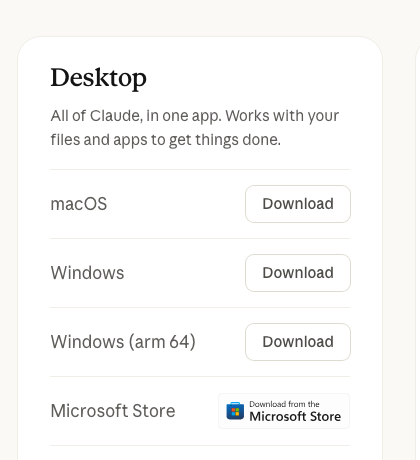
ดาวน์โหลดจากหน้าทางการ
- เปิด claude.ai/download
- เลือกปุ่มให้ตรงกับเครื่อง: macOS หรือ Windows
- ดาวน์โหลดจากหน้าทางการของ Anthropic เท่านั้น
02ภาพหน้าจอขั้นนี้ยังไม่ได้ใส่
ติดตั้งและเปิดโปรแกรม (PC และ Mac)
- ข้อกำหนดเครื่อง: Windows 10 ขึ้นไป · macOS 13 ขึ้นไป
- Mac: เปิดไฟล์ที่ดาวน์โหลด ทำตามหน้าจอ (มักเป็นการลากไอคอน Claude ไปไว้ในโฟลเดอร์ Applications) แล้วเปิดจาก Applications
- PC (Windows): ดับเบิลคลิกไฟล์ที่ดาวน์โหลด ถ้ามีหน้าต่างขออนุญาตติดตั้งให้กดอนุญาต แล้วเปิดจากเมนู Start
- Windows ชิป ARM เลือกปุ่ม Windows (arm 64) หรือโหลดผ่าน Microsoft Store
- ถ้าเครื่องบริษัทติดตั้งไม่ได้ ให้ขอฝ่ายไอทีช่วย (Cowork บน Windows ต้องมีสิทธิ์ผู้ดูแลเครื่อง)
- ขั้นตอนละเอียด: support.claude.com/en/articles/10065433-install-claude-desktop
03ภาพหน้าจอขั้นนี้ยังไม่ได้ใส่
ล็อกอินหรือสมัครบัญชี
- ใช้อีเมลที่ใช้ทำงานได้
- บัญชีฟรีเริ่มใช้ได้ ฟีเจอร์บางอย่างต้องแผนที่จ่ายเงิน
- ไม่บอกรหัสผ่านให้ใคร
04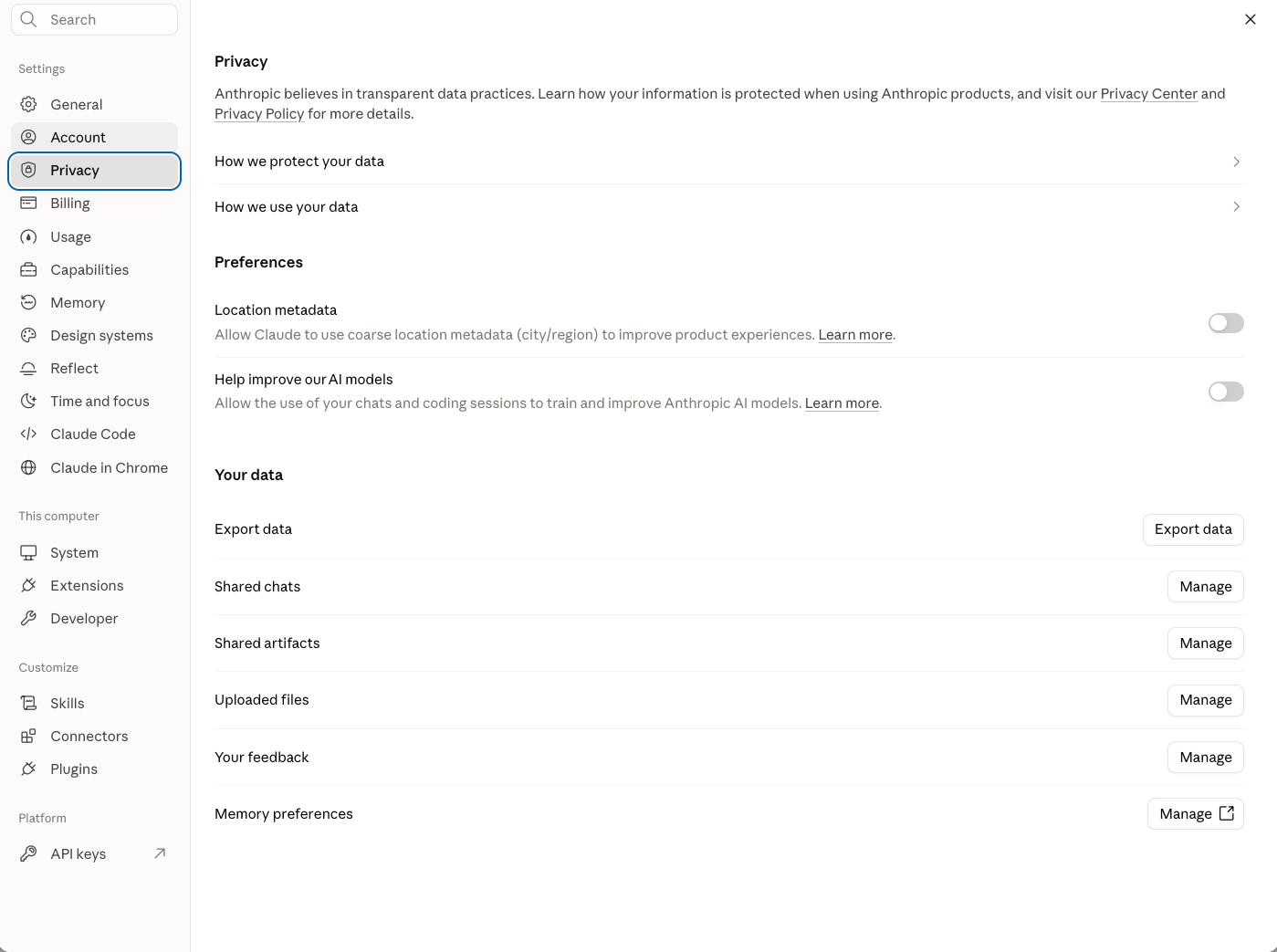
ตั้งค่าความเป็นส่วนตัว
- คลิกชื่อบัญชีหรือไอคอนโปรไฟล์ที่มุมล่างซ้าย แล้วเลือก Settings
- ในเมนูซ้ายของ Settings เลือก Privacy
- ใต้หัวข้อ Preferences ปิดสวิตช์ Help improve our AI models (ภาพนี้ปิดไว้แล้ว) เพื่อไม่ให้นำแชตของเราไปฝึกโมเดล
05ภาพหน้าจอขั้นนี้ยังไม่ได้ใส่
เปิดแชตใหม่ และรู้ว่าอะไรห้ามใส่
- กดเริ่มแชตใหม่
- ห้ามใส่: ข้อมูลลูกค้า ข้อมูลลับของบริษัท รหัสผ่าน
- ตอนฝึก ใช้ตัวอย่างสมมติหรือข้อมูลที่เปิดเผยได้
06ภาพหน้าจอขั้นนี้ยังไม่ได้ใส่
ให้ AI สรุปรายงาน (สั่ง 3 ส่วน)
- กดเครื่องหมายบวกเพื่อแนบไฟล์ (PDF, DOCX, CSV, TXT หรือภาพ)
- พิมพ์คำสั่งให้ครบ 3 ส่วน: บริบท · งานที่ต้องการ · กติกา
- ตัวอย่างคำสั่งอยู่ในกล่องด้านล่าง ปรับคำในวงเล็บเป็นงานของคุณ
ตัวอย่างคำสั่ง (ปรับคำในวงเล็บ)
ฉันเป็นเจ้าหน้าที่ฝ่าย [ชื่องานของคุณ] ต้องส่งสรุปรายงานประจำสัปดาห์ให้ผู้จัดการ
ช่วยสรุปไฟล์ที่แนบเป็น 5 ข้อสำคัญ พร้อมตัวเลขหลักของแต่ละข้อ
ใช้ภาษาไทยสุภาพ ไม่เกิน 150 คำ แยกเป็นหัวข้อ ถ้าไม่แน่ใจตัวเลขให้บอกว่าไม่แน่ใจ
07ภาพหน้าจอขั้นนี้ยังไม่ได้ใส่
ตรวจผล และปรับให้ตรงใจ
- ตรวจตัวเลขกับไฟล์ต้นฉบับทุกครั้ง (AI อาจตอบมั่นใจแต่ผิด)
- บอกให้แก้เฉพาะจุด เช่น 'ตัดให้สั้นลง' 'ใช้ตารางแทน'
- ถ้าหลงทาง เริ่มแชตใหม่