
ส่งผังงานของคุณ (แบบ mind map)
ส่งงานประจำ 1 งานของคุณมาในรูปแบบ mind map เป็นภาพ (JPG, PNG) หรือไฟล์ Excel เลือกแบบที่สะดวก ผู้สอนใช้ผังนี้ออกแบบเนื้อหาให้ตรงกับงานจริง
ต้องมีอะไรในผัง
| กิ่ง | เขียนอะไร |
|---|---|
| ชื่องาน (กลางหน้า) | งานประจำที่ทำ 1 งาน เช่น ทำรายงานยอดขายประจำสัปดาห์ |
| ขั้นตอน | เรียงลำดับ 1 ขั้นต่อ 1 กิ่ง เขียนสั้น ๆ |
| เครื่องมือที่ใช้ | โปรแกรมหรือช่องทางที่ใช้ เช่น Excel LINE อีเมล |
| เวลาที่ใช้ | ใช้กี่ชั่วโมงต่อครั้งหรือต่อสัปดาห์ (ประมาณได้) |
| จุดติด | ขั้นไหนซ้ำ ช้า หรือผิดบ่อย (ใช้สีแดงหรือวงกลมไว้) |
| อยากให้ AI ช่วย | ขั้นไหนที่อยากให้ AI ช่วยมากที่สุด |
ตัวอย่าง (สมมติ)
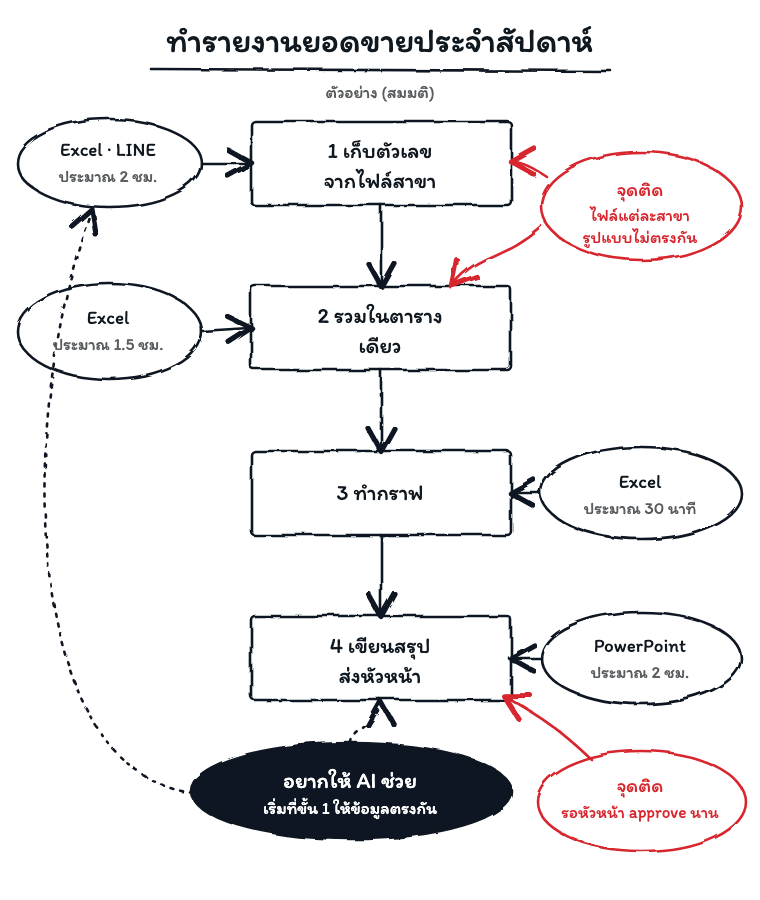
เริ่มง่าย ๆ: เขียนชื่องานกลางหน้า แล้วลากเส้นออกไปทีละกิ่ง ตามหัวข้อด้านบน
ขอพร 1 ข้อ
ถ้าไม่มีเงื่อนไขอะไรเลย อยากให้อะไรเกิดขึ้นกับงานนี้มากที่สุด 1 ข้อ เขียนเหมือนขอพรได้เลย ไม่ต้องห่วงว่าทำได้จริงไหม
| พรที่ขอ (ตัวอย่างสมมติ) |
|---|
| รายงานเสร็จใน 1 ชั่วโมงแทน 6 ชั่วโมง |
เขียนไว้ในรูปที่ส่ง หรือใช้แผ่นงาน “พร 1 ข้อ” ใน แม่แบบ Excel
ส่งได้ 3 แบบ
- วาดบนกระดาษ แล้วถ่ายรูปให้ตัวหนังสือชัด (ไฟล์ JPG หรือ PNG)
- วาดด้วยโปรแกรมที่ถนัด เช่น PowerPoint, Excel หรือแอป mind map ใดก็ได้ แล้วบันทึกเป็น JPG หรือ PNG
- กรอกตาราง Excel: ดาวน์โหลดแม่แบบ (.xlsx) มีหน้าว่าง หน้าตัวอย่าง และหน้า “พร 1 ข้อ”
วิธีส่ง
- ตั้งชื่อไฟล์เป็น ผังงาน_ชื่อเล่น เช่น ผังงาน_ฟ้า
- อัปโหลดในช่อง อัปโหลดผังการทำงาน ของฟอร์มลงนัด (ต้องส่ง) รับไฟล์ภาพ PDF Excel และไฟล์นำเสนอ ครั้งละ 1 ไฟล์ ไม่เกิน 10 MB
- ฟอร์มให้ล็อกอิน Google ก่อน (บัญชีส่วนตัวใช้ได้) ถ้าส่งไม่ได้ ส่งในแชตส่วนตัวถึงผู้สอนแทน
- ส่งก่อนวันเรียน เพื่อให้ผู้สอนเตรียมตัวอย่างได้ทัน
ข้อควรระวัง
- ไม่ใส่ข้อมูลลูกค้า ข้อมูลลับของบริษัท รหัสผ่าน ชื่อจริง หรือตำแหน่งงาน ใช้ชื่อเล่นเท่านั้น
- ผู้สอนสรุปผลเป็นกลุ่มงาน ไม่ระบุตัวคน
ตั้ง Gemini API และเพดานค่าใช้จ่าย (บนคอม)
ที่มา: บล็อก Google (16 มี.ค. 2026) ยืนยันแล้วเรื่องปุ่ม Monthly spend cap หน้า Spend ความล่าช้าประมาณ 10 นาที และเพดานตามระดับบัญชี · ตัวเลข 10–20 ดอลลาร์เป็นคำแนะนำของผู้สอน · ข้อรุ่นฟรีเฉพาะ Flash ยังไม่ได้ยืนยัน
- เข้า aistudio.google.com ล็อกอินบัญชี Google
- กด Get API key แล้ว Create API key คัดลอกเก็บไว้ ห้ามโพสต์ที่ไหน
- ผูกบัตรหรือเปิด billing ตามที่ระบบพาไป (โมเดลภาพระดับ Pro ต้องจ่ายเงิน)
- เข้า aistudio.google.com/spend แล้วตั้ง Monthly spend cap ของโปรเจกต์เป็นตัวเลขดอลลาร์
- แนะนำเริ่มที่ 10–20 ดอลลาร์ต่อเดือน (ประมาณ 350–700 บาท) พอเห็นการใช้จริงค่อยขยับ
ข้อควรรู้
- ระบบตัดเพดานช้ากว่าจริงประมาณ 10 นาที ถ้ารันงานใหญ่ใกล้เต็มเพดานอาจเกินมานิดหน่อย ส่วนที่เกินต้องจ่ายเอง
- มีเพดานแยกตามระดับบัญชี (tier) อีกชั้น บัญชีใหม่เริ่มต่ำ ใช้ไปเรื่อย ๆ จะขยับขึ้นเอง
- ตั้งแต่ เม.ย. 2026 รุ่นฟรีใช้ได้เฉพาะโมเดล Flash
เช็กลิสต์ตั้งค่า API ทุกครั้ง (ทำครบข้อ 1 ถึง 6 ก่อนเริ่มรันงาน)
ก่อนสร้างคีย์
- เลือกหรือสร้างโปรเจกต์ ที่ ai.studio/projects แนะนำใช้โปรเจกต์เดียวต่องาน จะดูค่าใช้จ่ายง่าย
- เติมเงิน (Make payment) ในโปรเจกต์นั้น และเช็กว่าสถานะไม่มีคำว่า Restricted
- ตั้งเพดานเงิน: กดไอคอน $ แล้วเลือก Edit spend cap ใส่จำนวนต่อเดือน เป็นขั้นที่ลืมบ่อยที่สุด
สร้างและใส่คีย์
- สร้างคีย์ในโปรเจกต์เดียวกับที่เติมเงิน: เข้า aistudio.google.com/apikey กด Create API key แล้วเลือกโปรเจกต์ให้ถูก
- ใส่คีย์ในเครื่อง ด้วยช่องที่ตัวอักษรไม่ขึ้นจอ หรือเก็บในไฟล์ .env ห้ามวางคีย์ในแชต อีเมล เอกสาร หรือภาพหน้าจอ
ทดสอบ
- รันงานเล็ก ๆ 1 งาน: ถ้าได้ภาพ คือพร้อมใช้งาน · รหัส 401 คือคีย์ผิดหรือคัดลอกผิด · รหัส 402 คือเงินไม่เข้า หรือคีย์อยู่คนละโปรเจกต์กับเงิน
ดูแลต่อเนื่อง
- เช็กยอดใช้จริงที่หน้า Spend สัปดาห์ละครั้ง
- ลบคีย์ที่ไม่ใช้แล้วใน AI Studio และอย่าเก็บไฟล์สำรองที่มีคีย์ เช่น .env.save
รายการนี้มาจากการใช้งานจริงของผู้สอน ชื่อเมนูและตำแหน่งปุ่มของ Google AI Studio อาจเปลี่ยนตามเวอร์ชัน ตรวจกับหน้าจอจริงก่อนทำ